小羲卫士Windows · Android
你的直播守护哨兵
人离开电脑,卫士替你盯屏。自动巡查直播画面,一出现「违规警告」「安全验证」这类弹窗,0.3~1 秒内识别、立刻通知你,并自动截图留证。手机、电脑双端配置互通,多台设备共用一套规则。
人离开电脑,卫士替你盯屏。自动巡查直播画面,一出现「违规警告」「安全验证」这类弹窗,0.3~1 秒内识别、立刻通知你,并自动截图留证。手机、电脑双端配置互通,多台设备共用一套规则。
平时安安静静,屏幕一旦出现检测词,立刻报警并留下照片证据。
全屏或框选区域监测,扫描频率 0.3~1 秒可调,越快越灵敏。识别只在本机完成,不依赖云端。
系统通知、邮件(带截图)、微信 PushPlus、Bark 苹果推送、Webhook(钉钉/企微),可同时开启多路。
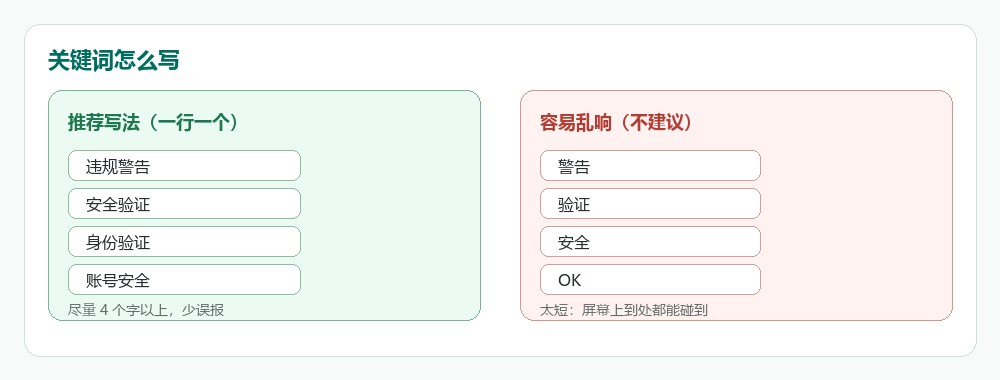
一行一个检测词,软件自带「违规警告 / 安全验证」等默认词组,也可以按自己的业务随意增删。
安卓版屏幕边缘悬浮球,点一下开监控、再点一下停,长按可拖到不碍事的位置。
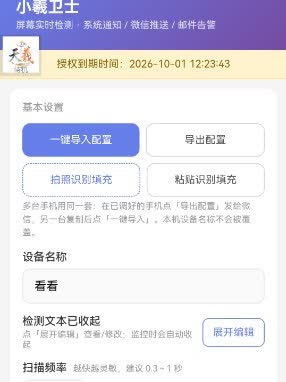
一键导出 / 导入配置,还支持拍照识别、粘贴识别自动填充,多台设备不用重复手打。
每次命中自动存一张当场截图,方便回看「现场」;最多保留最近 24 张,旧图自动清理。
_internal 文件夹(删了会打不开)。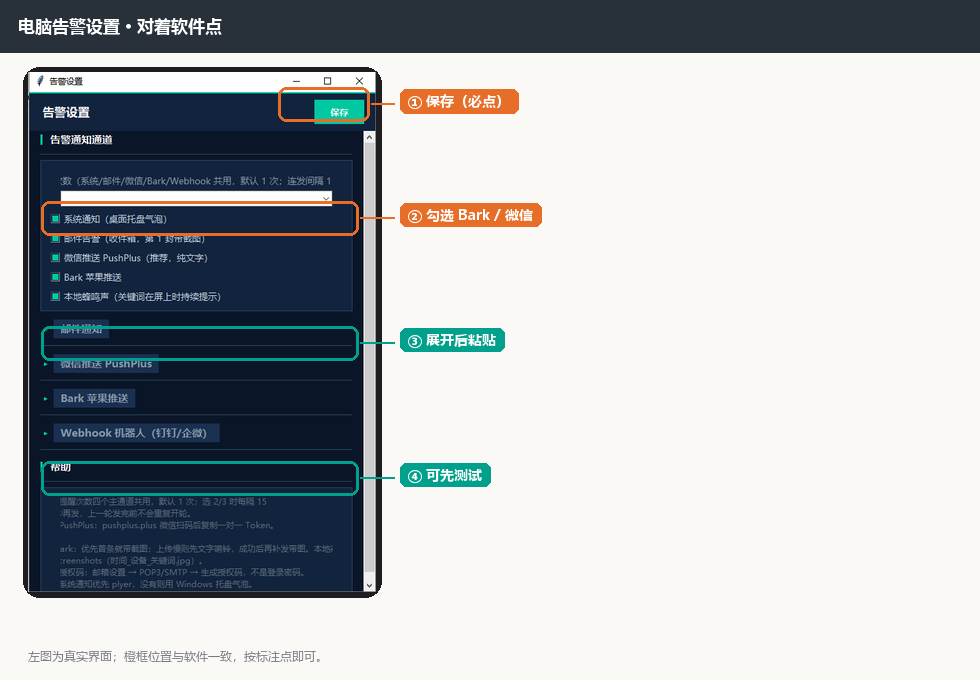
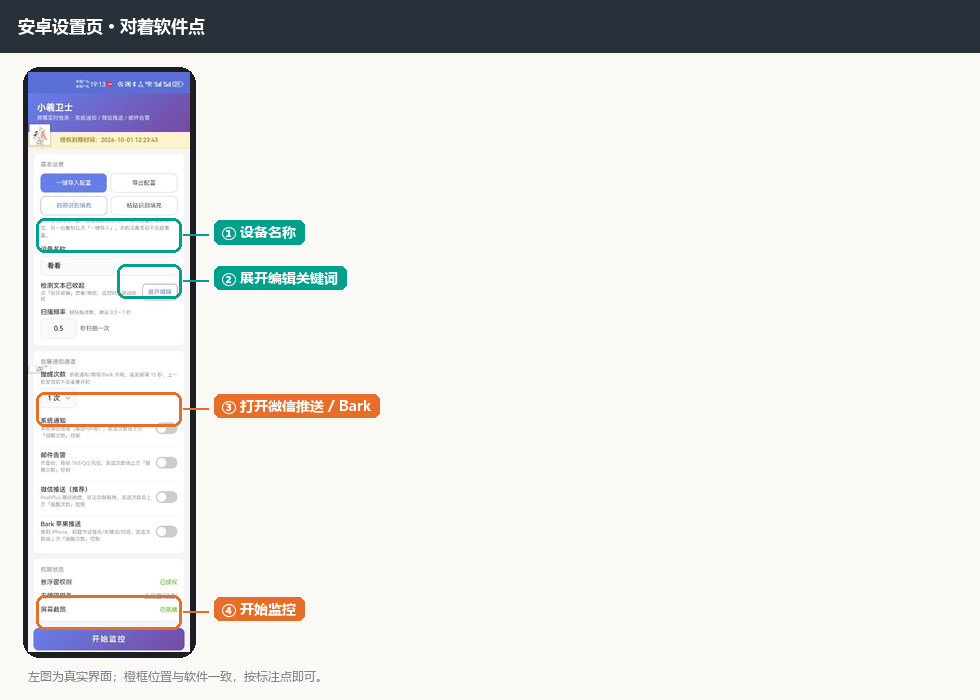
检测词是整套软件的灵魂:把你想盯的关键词写进去,一行一个。软件自带一组默认词,开箱即用:
填写技巧:
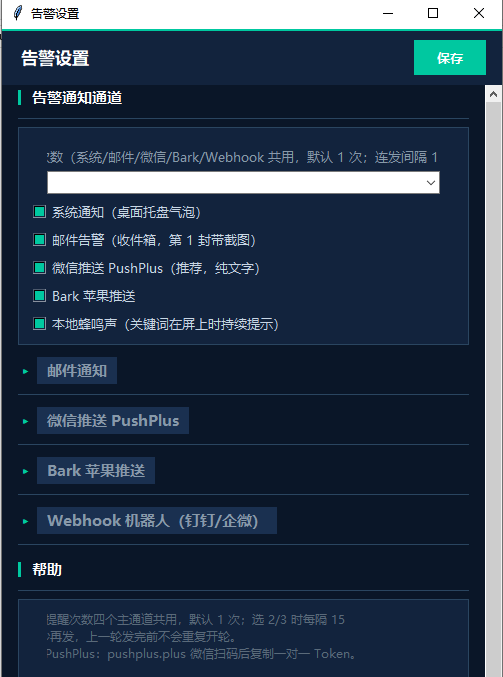
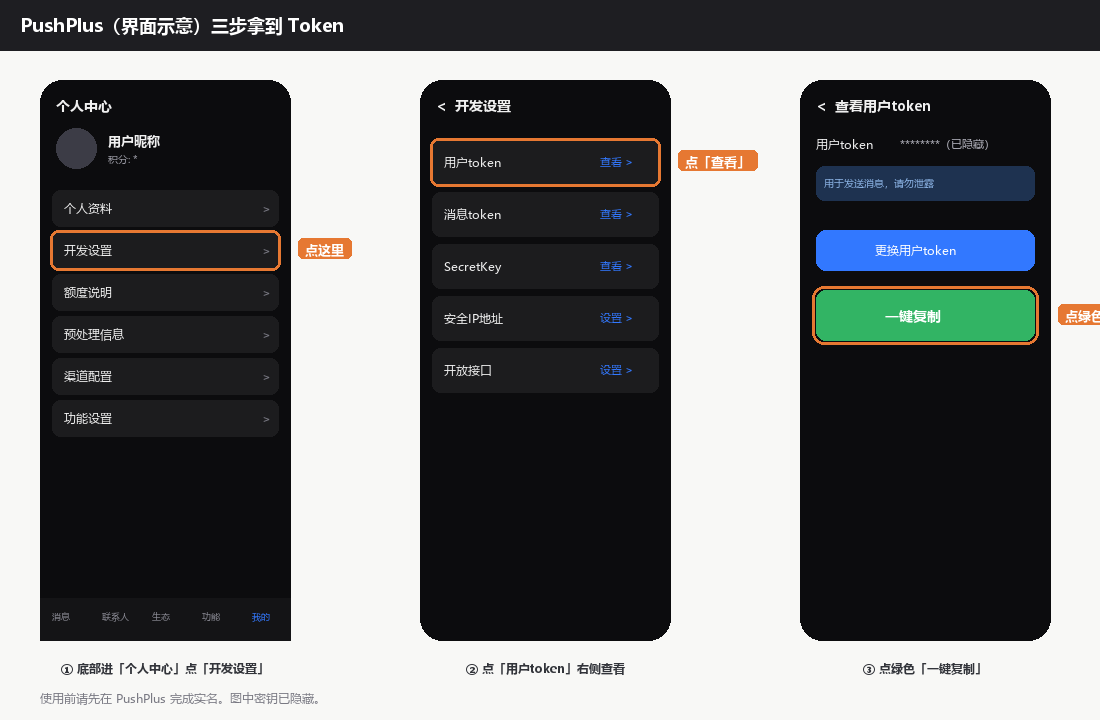
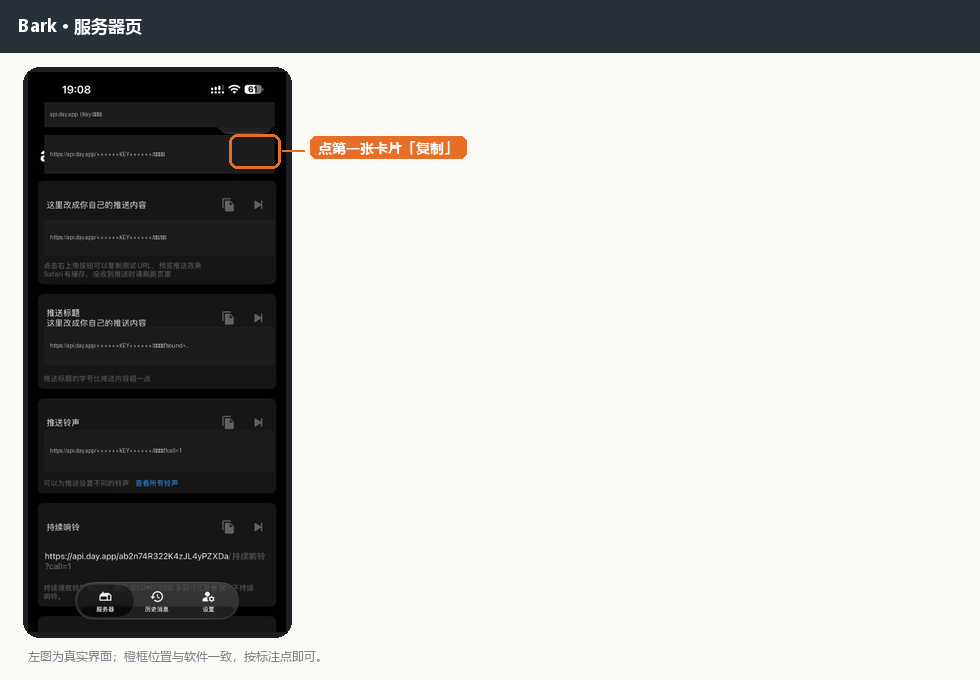
点「告警设置」弹出通知面板,五种通道可以同时开。最省事组合 = 系统通知 + 微信推送。
| 方式 | 推到哪里 | 适合谁 |
|---|---|---|
| 系统通知 | 就在这台设备上弹通知(响铃 + 振动) | 默认开启,最简单 |
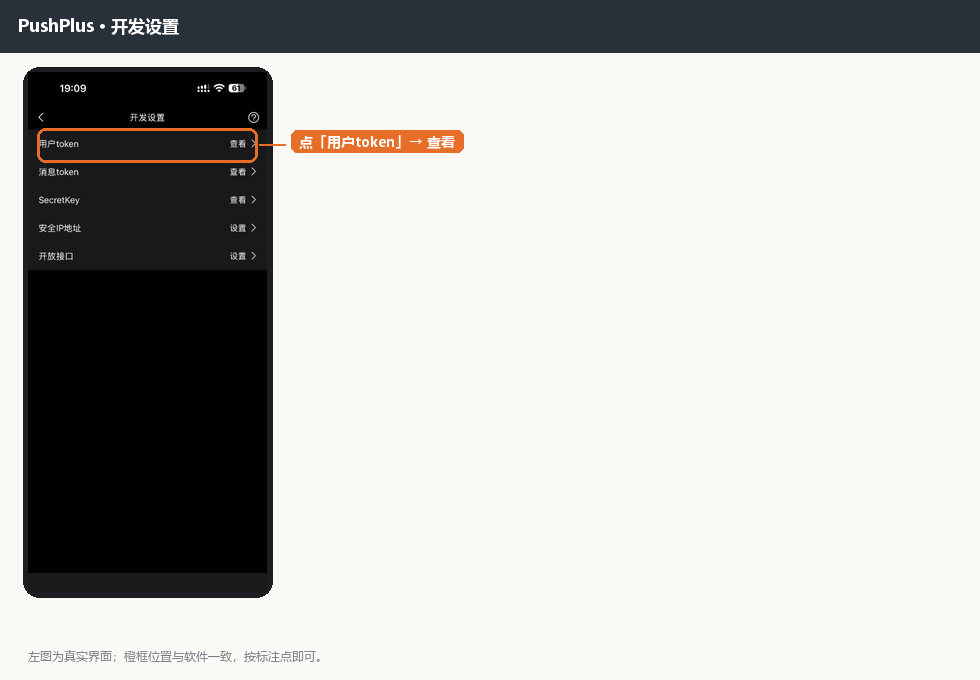
| 微信推送(推荐) | 通过 PushPlus 推到微信 | 人不在设备旁,随时随地收 |
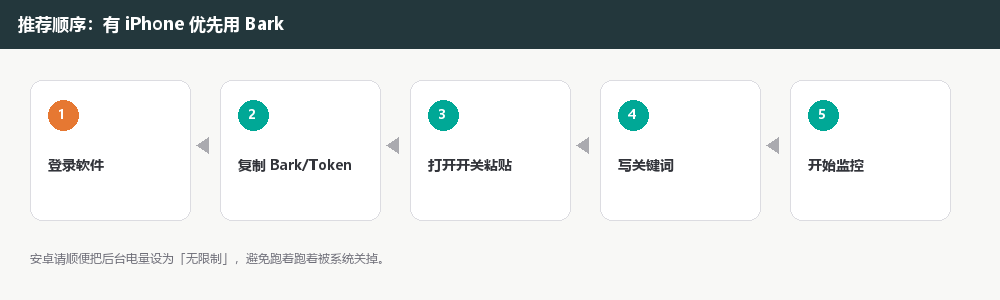
| Bark 苹果推送 | 推送到 iPhone | 用 iPhone 收通知的人 |
| 邮件告警 | 发邮件到指定邮箱(带截图) | 做备份留档 |
| Webhook 机器人 | 钉钉 / 企业微信群机器人 | 团队协作告警 |
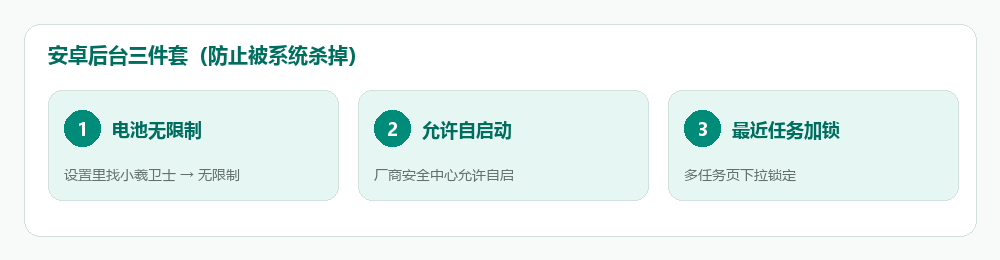
跑着跑着没反应,多半是手机省电把软件清掉了。做完保活三件套,再切走几分钟回来验证监控还在不在:
监控运行中是什么样:顶部出现绿色横幅「监控运行中」;App 自动退到后台(正常,这样它才能看别的 App 屏幕);通知栏出现常驻通知,不要划掉它。
悬浮球:橙色边框 = 待运行,绿色 = 监控中;点一下切换启停,长按拖到屏幕边上不碍事。悬浮球不见了去「设置→应用→小羲卫士→悬浮窗」确认。
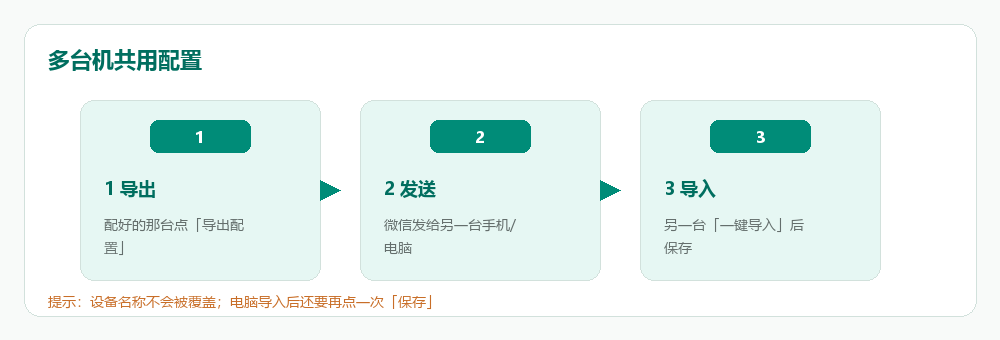
一台配好,另一台不用重新抄 Token。四种快捷方式各有用处:
| 按钮 | 什么时候用 |
|---|---|
| 导出配置 | 把整套设置(检测词 + 告警通道)复制到剪贴板。是否导出敏感信息:选「取消」只导检测词和开关(更安全);选「确定」连 Token、授权码一起导(只在可信设备间用)。 |
| 一键导入配置 | 另一台设备上先复制好导出内容,点它自动全部填好。 |
| 拍照识别填充 | 拍一张「配置单」(写着 Token、关键词、邮箱的纸或截图)自动认字填充;可拖动紫色框框选识别,只认框里的字最准。 |
| 粘贴识别填充 | 复制一段配置文字,点它自动识别填充,比拍照更准。 |
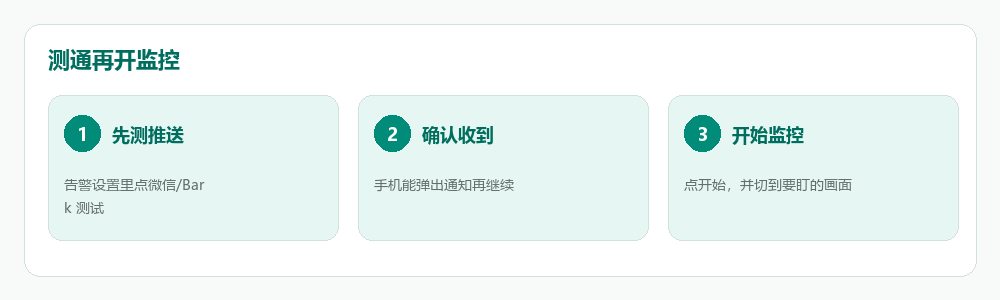
先确认推送通了,再开监控:电脑端可在告警设置里点「发送微信测试」或「Bark 测试」;手机能收到通知,再点「开始监控」,并切到要盯的那个软件画面——盯错界面等于白盯。
| 情况 | 你看一下 |
|---|---|
| Bark 收不到 | 地址是否只留到 Key;iPhone 通知是否打开;软件里开关是否打开并保存。 |
| 微信收不到 | PushPlus 是否已实名;Token 是否贴对栏;电脑是否点了保存。 |
| 监控中途停了 | 安卓是否做了保活三件套;是否被省电杀掉。 |
| 一直没反应 | 是否已点开始监控;关键词是否真的出现在屏幕上;是否盯错了界面。 |